Založení firemního Facebooku a Business Manageru je první krok, pokud chcete spravovat reklamy, přidat agenturu, nastavovat Meta Pixel nebo propojit Instagram.
V tomto návodu najdete jednotlivé kroky krok za krokem, podle kterých si vše nastavíte během několika minut:
- vytvoření Business Manageru,
- založení firemní Facebook stránky,
- vytvoření reklamního účtu,
- připojení Instagramu,
- založení Meta Pixelu,
- vytvoření katalogu.
Tento článek vám pomůže nastavit vše správně a vyhnout se problémům, které často brzdí výkon reklam.
1. Jak založit Business Manager
Vytvoření Business Manageru je první krok, pokud chcete spravovat firemní Facebook stránku, reklamní účty, Pixel nebo přidat agenturu.
Postup je jednoduchý — stačí dodržať následující kroky:
Krok 1: Přihlaste se do Business Manageru
Přejděte na: https://business.facebook.com/
Přihlaste se pomocí svého osobního Facebook účtu.
(Osobní účet je nutný — slouží pouze k identifikaci, nikoliv ke zveřejňování dat.)
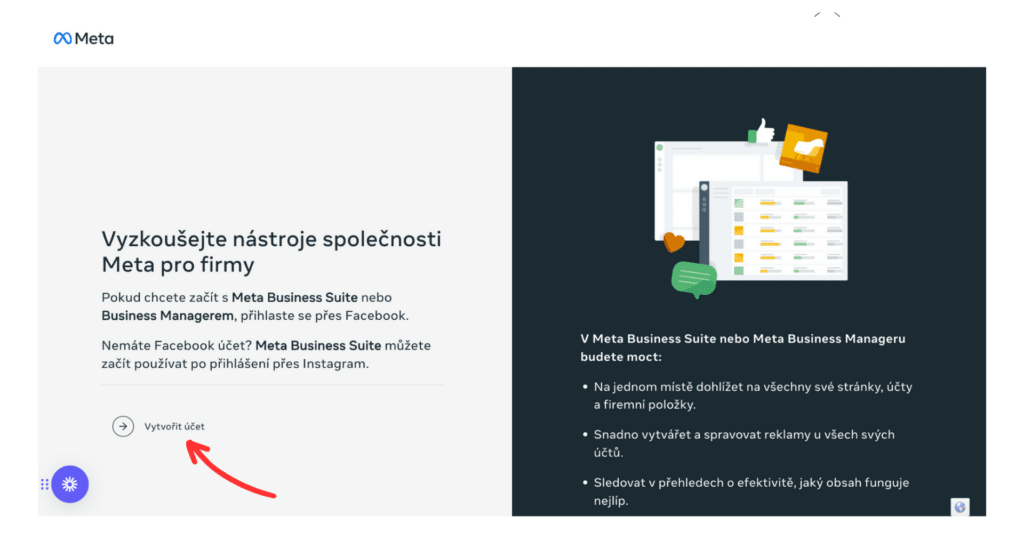
Krok 2: Klikněte na „Vytvořit účet“
Najdete tlačítko „Vytvořit účet“.
Facebook vás poté přesměruje do průvodce vytvořením Business Manageru.
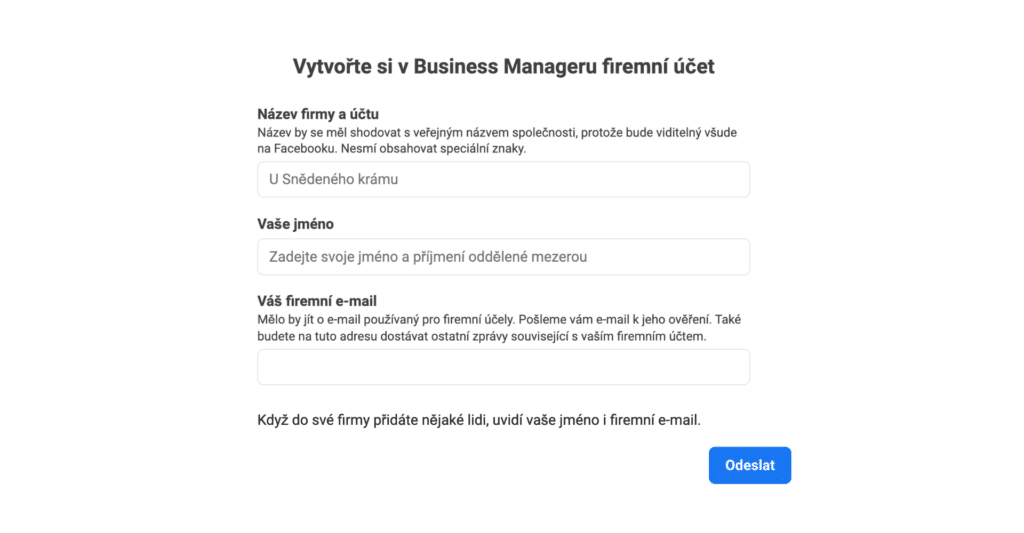
Krok 3: Vyplňte informace o firmě
Do formuláře doplňte:
- název firmy,
- své jméno,
- pracovní e-mail,
- základní firemní informace (adresa, telefon).
Potvrďte kliknutím na „Odeslat“.
Krok 4: Ověřte e-mail a aktivujte účet
Facebook vám pošle ověřovací e-mail.
Klikněte na potvrzovací odkaz, aby byl Business Manager aktivní.
Krok 5: Dokončete základní nastavení
Po přihlášení doporučujeme:
- přidat firemní Facebook stránku,
- založit nebo připojit reklamní účet,
- nastavit firemní údaje v sekci Nastavení firmy,
- vytvořit přístupy pro kolegy nebo agenturu (pokud spolupracujete).
Krok 6: Nastavte bezpečnost a role
Projděte sekci „Uživatelé → Osoby“ a určete:
- správce,
- editory,
- inzerenty.
Doporučuje se mít alespoň 2 administrátory, aby byl účet zabezpečený.
Krok 7: Nepřidávejte svůj Business Manager pod agenturu
Některé agentury zakládají BM pod sebou — to nedělejte.
V takovém případě byste ztratili data při ukončení spolupráce.
Správný postup:
Vy vlastníte BM → agentura dostane jen přístup.
Krátké shrnutí sekce
Po vytvoření Business Manageru jste připraveni:
- přidat agenturu nebo kolegy.
- založit reklamní účet,
- přidat firemní Facebook stránku,
- připojit Instagram,
- nastavit Pixel,
2. Jak založit firemní Facebook stránku
Firemní Facebook stránka je základním prvkem pro propagaci vaší firmy, správu reklam a propojení s Business Managerem.
Založení stránky zabere jen pár minut — postupujte podle následujících kroků.

Odkaz pro založení firemní stránky:
https://www.facebook.com/pages/create
Krok 1: Vyberte typ stránky
Po otevření odkazu klikněte na možnost „Podnik, organizace nebo instituce“ (Facebook typy často aktualizuje, ale volba pro firmy je vždy jasně označená).
Krok 2: Vyplňte základní informace o firmě
Do formuláře doplňte:
- Název stránky (většinou název firmy)
- Kategorii (např. Marketingová agentura, E-shop, Služby…)
- Popis stránky (stručný popis toho, co firma dělá)
Všechny údaje můžete později upravit.
Krok 3: Nahrajte profilový obrázek a cover
Doporučené velikosti:
- Profilová fotka: 170 × 170 px
- Cover (hlavička): 820 × 312 px
Tip:
Použijte logo nebo identitu značky — pomůže to při budování důvěry a zapamatovatelnosti.
Krok 4: Doplňte kontaktní údaje a informace o firmě
V levém menu vyplňte:
- e-mail,
- telefon,
- adresu firmy (pokud je potřebná),
- otevírací dobu (pokud dává smysl),
- odkaz na web.
Díky tomu bude stránka působit profesionálně a Facebook ji lépe doporučí uživatelům.
Krok 5: Propojte stránku s Business Managerem
Po vytvoření stránky přejděte do:
Nastavení firmy → Účty → Stránky → Přidat → Přidat stránku
Pokud jste její vlastník, schválení proběhne okamžitě.
Shrnutí sekce
Vytvořená firemní stránka vám umožní:
- rozšířit vaše online publikum.
- spustit reklamy,
- spravovat příspěvky,
- propojit Instagram,
- přidat agenturu,
3. Jak vytvořit reklamní účet v Business Manageru
Abyste mohli spouštět reklamy na Facebooku a Instagramu, potřebujete mít založený reklamní účet v Business Manageru. Ten slouží k nastavení plateb, správě kampaní, udělování přístupů i měření výsledků.
Vytvoření reklamního účtu zabere jen pár minut — postupujte podle následujících kroků.
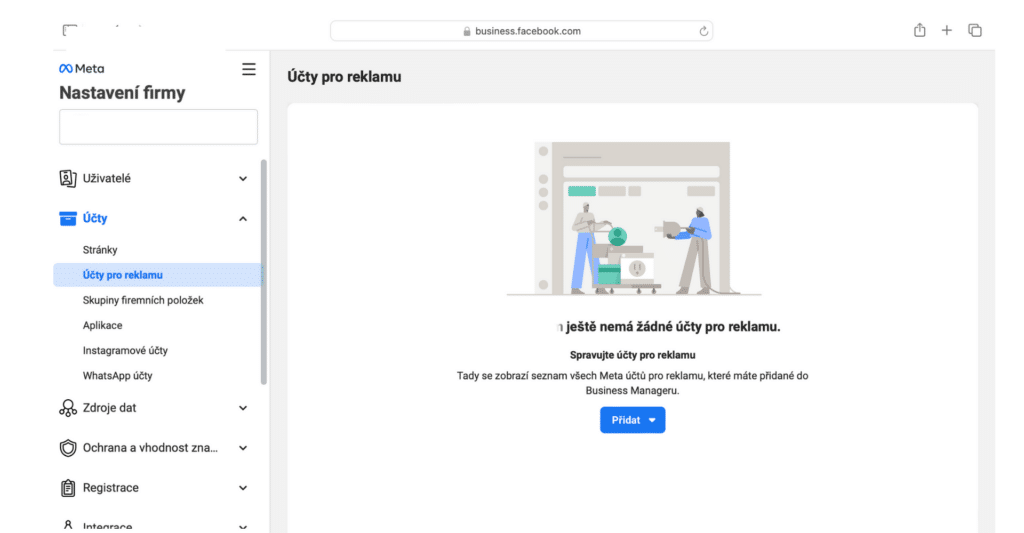
Krok 1: Otevřete Nastavení firmy v Business Manageru
Přejděte na:
https://business.facebook.com/settings
V levém menu klikněte na „Účty“ → „Účty pro reklamu“.
Krok 2: Klikněte na „Přidat“
V horní části najdete modré tlačítko „Přidat“.
Zobrazí se tři možnosti:
- Přidat účet pro reklamu (pokud už účet existuje)
- Požádat o přístup k účtu pro reklamu
- Vytvořit nový účet pro reklamu
Pokud nemáte žádný reklamní účet, zvolte možnost „Vytvořit nový účet pro reklamu“.
Krok 3: Vyplňte základní informace o účtu
Vyplníte:
- název reklamního účtu,
- časové pásmo,
- měnu,
- účel používání (firmy vždy volí „Pro firmu“).
Potvrďte tlačítkem „Vytvořit“.
Krok 4: Nastavte přístup pro osoby
Po vytvoření účtu budete vyzváni k výběru osob, které mají mít k účtu přístup.
Doporučujeme nastavit:
- Správce (vy),
- Inzerent (kolegové, agentura),
- příp. Analytik pro reporting.
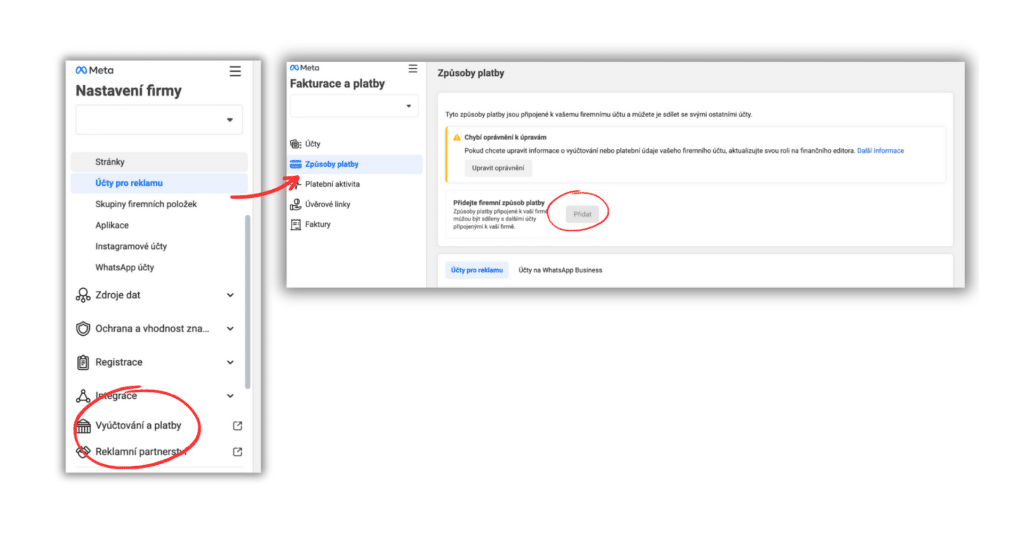
Krok 5: Přidejte platební metodu
V horním menu klikněte na:
Vyúčtování a platby → Způsoby platby → Přidat způsob platby
Zde doplníte:
- firemní kartu,
- fakturační údaje,
- případně limity.
Platební metoda je nutná pro spuštění reklam.
Krok 6: Zkontrolujte správu přístupů
Zkontrolujte, zda:
- jste vlastníkem reklamního účtu (Account Owner),
- agentura má jen přístup, ale účet jí NEpatří,
- platební metoda je správně přiřazena k účtu.
Kdy použít ostatní volby („Přidat účet“ / „Požádat o přístup“)
- Přidat účet pro reklamu — pokud účet už existuje a chcete ho převést do Business Manageru.
- Požádat o přístup — pokud klient nebo kolega vlastní účet a vy ho potřebujete spravovat.
Shrnutí sekce
Reklamní účet je základním nástrojem pro správu kampaní Meta Ads.
S jeho vytvořením můžete:
- přidat agenturu jako partnera.
- spouštět kampaně,
- měřit výsledky,
- nastavovat publika,
- spravovat Pixel,
Jak propojit Instagram s firemním Facebookem
Propojení Instagramu s firemní Facebook stránkou vám umožní:
- sdílení příspěvků mezi platformami,
- spravování zpráv z jednoho místa,
- lepší cílení a měření reklam,
- správu účtů v Business Manageru.
Postup je jednoduchý — držte se těchto kroků.
Krok 1: Otevřete firemní Facebook stránku
Přejděte do administrace vaší firemní stránky:
https://www.facebook.com/pages/?category=your_pages
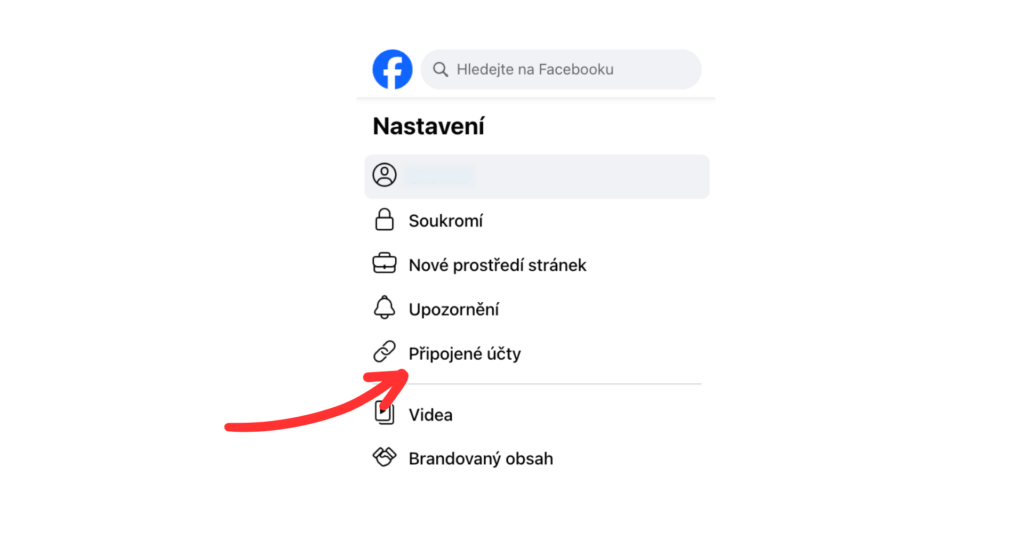
V levém menu klikněte na „Nastavení“ (Settings).
Krok 2: Vyberte možnost „Propojené účty“
V sekci Nastavení najdete položku:
„Propojené účty“ / „Instagram“
(její název se může lišit podle verze rozhraní)
Klikněte na Instagram.
Krok 3: Klikněte na „Připojit účet“
Facebook vás vyzve k přihlášení do Instagramu.
Zadejte:
- uživatelské jméno,
- heslo vašeho firemního Instagramu.
Potvrďte.
Krok 4: Schvalte propojení
Po úspěšném přihlášení vás systém požádá o povolení přístupů.
Pro úspěšné propojení schvalte všechny potřebné oprávnění (správa obsahu, zpráv, analytiky).
Krok 5: Zkontrolujte propojení v Business Manageru
Projděte:
Nastavení firmy → Účty → Instagramové účty
Pokud se Instagramový účet zobrazuje, propojení proběhlo v pořádku.
Můžete jej přiřadit ke stránce, reklamnímu účtu nebo Pixelu.
Krok 6: (Volitelné) Přidání do Centra účtů Meta
Pro pohodlnou správu účtů doporučujeme propojit profily také přes Meta Accounts Center:
https://www.facebook.com/accounts_center/
Tam můžete:
- propojit IG ↔ FB,
- spravovat přihlášení,
- povolit sdílení příběhů / příspěvků.
Shrnutí sekce
Po propojení Instagramu s firemní Facebook stránkou získáte:
- přístup k analytice a nástrojům Meta.
- jednodušší správu sociálních sítí,
- možnost spouštět reklamy na IG a FB z jednoho místa,
- sdílení obsahu bez ručního nahrávání,
5. Jak založit Meta Pixel (Dataset)
Meta Pixel (dříve známý jako Facebook Pixel) je nástroj, který měří chování uživatelů na vašem webu — nákupy, prokliky, odeslané formuláře a další akce.
Od roku 2023 Meta Pixel přejmenovala na Dataset / Data Source (Zdroje dat) v rámci Meta Events Manageru. Funkčně je ale pořád stejný.
Díky Pixelu / Datasetu můžete:
- měřit účinnost reklam,
- vytvářet vlastní publika,
- optimalizovat kampaně na konverze,
- lépe cílit a vyhodnocovat výkon.
Založení Pixelu je jednoduché — postupujte podle následujících kroků.
Krok 1: Otevřete Správce událostí (Events Manager)
Přejděte na:
https://business.facebook.com/events_manager
Zkontrolujte, že máte vybraný správný Business Manager.

Krok 2: Klikněte na „Přidat“ nebo „Přidat zdroj dat“
V levém menu klikněte na:
Zdroje dat (Data Sources)
→ Přidat
Meta nabídne několik možností — vyberte:
Web (Dataset pro webové události)
Krok 3: Zvolte „Meta Pixel (Dataset)“
V novém průvodci vyberte možnost:
„Vytvořit Meta Pixel / Dataset“
Nastavíte:
- název datasetu (např. „Název firmy – Pixel“),
- URL vašeho webu (volitelné).
Potvrďte kliknutím na „Vytvořit Pixel“.
Krok 4: Vyberte způsob instalace Pixelu
Meta nabízí 3 způsoby instalace:
1) Partner Integration (doporučeno)
Pro e-shopy a CMS jako:
- WordPress + plugin,
- Shoptet,
- WooCommerce,
- Shopify,
- Webflow…
→ jednoduché, bez kódu.
2) Ruční instalace kódu
Meta vygeneruje Pixel kód (JavaScript).
Ten vložíte do webu:
- do <head> (globální tag),
- případně události do <body>.
(Zde se hodí pomoc vývojáře — klidně doporučte, že s tím pomůže agentura.)
3) Instalace přes GTM (Google Tag Manager)
Vhodné, pokud už používáte GTM.
Stačí:
- vytvořit nový tag typu „Custom HTML“ nebo „Meta Pixel“,
- vložit kód,
- nastavit triggery (např. Page View nebo konkrétní konverze).

Krok 5: Ověřte funkčnost Pixelu / Datasetu
V Events Manageru klikněte na:
Test Events (Testování událostí)
Poté navštivte váš web — pokud Pixel funguje správně, v reálném čase se zobrazí události:
- PageView,
- ViewContent,
- AddToCart,
- Purchase (pokud je nastaveno).
Krok 6: Přiřaďte Pixel stránkám a reklamním účtům
Přejděte do:
Nastavení firmy → Zdroje dat → Pixel → Přiřadit aktiva
Doporučujeme přiřadit:
- firemní Facebook stránku,
- reklamní účet,
- vlastní Business Manager (správci).
Shrnutí sekce
Meta Pixel (Dataset):
- měří chování uživatelů na webu,
- umožňuje lepší cílení a optimalizaci reklam,
- je základ pro remarketing, konverze i chytrá publika.
Bez správně nastaveného Pixelu nefungují Meta kampaně tak, jak by měly.
6. Jak vytvořit katalog v Commerce Manageru
Katalog v Commerce Manageru slouží jako centrální úložiště všech produktů, které chcete propagovat ve Facebook a Instagram reklamách.
Bez katalogu nemůžete spustit dynamické reklamy (DPA), remarketing produktů, ani správně měřit výkon jednotlivých položek.
Založení katalogu je jednoduché — postupujte podle těchto kroků.
Odkaz na Commerce Manager
https://business.facebook.com/commerce
Krok 1: Otevřete Commerce Manager
Přihlaste se do svého Business Manageru.
Nahoře klikněte na ikonku menu („hamburger“) a vyberte:
Commerce Manager
Pokud jej nevidíte, do vyhledávání zadejte „Commerce“.
Krok 2: Klikněte na „Přidat katalog“
V hlavním rozhraní uvidíte seznam existujících katalogů (pokud máte nějaké vytvořené).
Chcete-li založit nový:
klikněte na „Přidat katalog“
Krok 3: Vyberte typ katalogu
Meta se zeptá, jaký typ položek budete propagovat.
Vyberte typ, který odpovídá vašemu podnikání:
- E-commerce (produkty)
- Ubytování
- Lety
- Automobily
- Místní služby
Pokud máte klasický e-shop, zvolte E-commerce.
Krok 4: Zvolte způsob, jak chcete přidat položky
Pro e-shop existují 3 hlavní možnosti:
1) Partner Integrace (doporučeno)
Pro systémy:
- Shoptet
- WooCommerce
- Shopify
- Magento
- Upgates
- Ecomail Product Feed
Výhoda: rychlé propojení, automatické aktualizace produktů.
2) Ruční nahrání produktů
Vhodné pro menší katalogy nebo testování.
Zvolíte možnost:
„Nahrát informace o produktu“
→ a ručně vložíte položky nebo feed (CSV / XML).
3) Použití datového feedu (XML / CSV)
Pokud máte e-shop, často už feed existuje.
Stačí:
- vložit URL feedu,
- nastavit plán aktualizací (denně / hodinově).
Krok 5: Přiřaďte katalog ke správné firmě
Meta vás vyzve k přiřazení katalogu do vašeho Business Manageru.
Zkontrolujte:
- že jste vlastníkem katalogu,
- že je přiřazen k vaší firmě,
- že je viditelný v sekci Nastavení firmy → Zdroje dat → Katalogy.
Krok 6: Přiřaďte katalog reklamnímu účtu
Aby bylo možné katalog použít v reklamách, musíte ho propojit s reklamním účtem.
Přejděte do:
Nastavení firmy → Zdroje dat → Katalogy → Vybrat katalog → Přiřadit aktiva
Vyberte:
- Reklamní účet,
- případně Facebook stránku,
- nebo Instagram účet.
Krok 7: Ověřte položky v katalogu
Po nahrání se ujistěte, že:
- všechny produkty mají obrázek, cenu, popis, dostupnost,
- feed neobsahuje chyby (Commerce Manager vás na ně upozorní),
- položky se správně synchronizují.
Pokud je něco špatně, Facebook zobrazí diagnostiku → opravíte ve feedu nebo ručním nahrání.
Proč je katalog důležitý?
Správně vytvořený katalog vám umožní:
- spouštět dynamický remarketing (DPA),
- ukazovat lidem produkty, které si prohlédli,
- vytvářet produktové kampaně automaticky,
- propojit Pixel / Dataset s konkrétními položkami,
- měřit výkon jednotlivých produktů.
Bez katalogu nemůže e-shop plně využít výkon Meta Ads.
Shrnutí sekce
Vytvoření katalogu v Commerce Manageru je zásadní krok pro propagaci produktů na Facebooku a Instagramu.
Stačí vybrat typ katalogu, zdroj dat (feed nebo integrace), propojit katalog s reklamním účtem a ověřit položky.
Poté můžete spustit dynamické kampaně, které patří mezi nejvýkonnější reklamní formáty v Meta Ads.
7. Nejčastější chyby při zakládání Business Manageru (a jak se jim vyhnout)
Při vytváření Business Manageru se často dělají chyby, které mohou později způsobit vážné komplikace — ztrátu dat, blokaci reklam, problémy s přístupem nebo nemožnost spolupracovat s agenturou.
Níže najdete nejčastější chyby a jak jim jednoduše předejít.
1) Chybné role a špatné úrovně přístupu
Mnoho firem udělí kolegům nebo agentuře příliš nízké nebo naopak příliš vysoké oprávnění.
To vede k problémům s:
- správou reklam,
- úpravou fakturace,
- přiřazením stránek,
- ověřením domény,
- správou konverzí.
Jak tomu předejít:
- Administrátorům dejte roli Admin,
- kolegům roli Editor nebo Advertiser,
- agentuře přiřaďte přístup přes Partners → Add Partner, nikdy ne jako Admina BM.
2) Agentura založí Business Manager za klienta (velká chyba)
Největší problém, který vidíme v praxi.
Pokud agentura založí BM na sebe:
- nevlastníte data,
- při ukončení spolupráce přijdete o reklamní účet,
- ztratíte historie kampaní a publika,
- Pixel / Dataset vám nepatří,
- sledování výkonu se resetuje.
Jak tomu předejít:
Business Manager musí vždy patřit vám — nikdy agentuře.
Agentura dostane pouze přístup jako partner.
3) Chybějící přístupy pro lidi ve firmě
Často se stává, že BM založí jedna osoba a:
- nikdo další nemá přístup,
- není nastavený žádný další Admin,
- při změně zaměstnance se účet „ztratí“.
Jak tomu předejít:
- Vždy mějte minimálně 2 administrátory.
- přidejte kolegy s rolemi podle jejich práce (Editor, Analyst).
4) Pixel / Dataset není přiřazený reklamnímu účtu
Často se Pixel vytvoří, ale:
- není přiřazen reklamnímu účtu,
- není přiřazen Facebook stránce,
- není aktivní,
- nebo se nespáruje s katalogem.
Výsledkem jsou reklamy bez měření konverzí.
Jak tomu předejít:
V Business Manageru projděte:
Nastavení firmy → Zdroje dat → Pixel → Přiřadit aktiva
a přiřaďte:
- reklamní účet,
- firemní stránku,
- katalog (pokud ho používáte).
5) Nesprávně nastavená platební metoda
Toto je velmi častý problém, který způsobuje nepříjemnosti:
- reklamy se nespustí,
- účet se může zablokovat,
- platební metoda není přiřazena správnému reklamnímu účtu.
Jak tomu předejít:
- Zkontrolujte fakturační údaje (IČO, e-mail, adresa).
- Platební metoda musí být přidána na správný reklamní účet, ne do „starého účtu“.
- Vyhněte se používání platební karty od agentury — vždy nebojte firemní kartu.
6) Chybějící firemní ověření (Business Verification)
Bez ověření firmy může Meta:
- omezit váš reklamní účet,
- blokovat nástroje (Hotline, Advanced Matching),
- zakázat propagaci některých reklam.
Jak tomu předejít:
Udělejte ověření firmy v:
Nastavení firmy → Centrum zabezpečení (Security Center)
7) Nesprávné propojení účtů (např. osobní IG místo firemního)
Často se propojí:
- osobní Instagram,
- špatná stránka,
- staré účty, které už nikdo nepoužívá.
Výsledkem je chaos v přístupových právech a nemožnost spustit reklamu.
Jak tomu předejít:
Při propojení kontrolujte, že jde o:
- firemní stránku FB,
- firemní IG,
- správný Business Manager.
Shrnutí sekce
Nejčastější chyby při zakládání Business Manageru vedou ke ztrátě dat, nemožnosti spustit reklamy nebo k úplné blokaci účtů.
Těmto problémům se dá snadno vyhnout, pokud:
- vlastníte svůj Business Manager,
- máte správné role,
- přiřadíte Pixel,
- nastavíte platební metodu,
- přidáte správné účty a lidi.
Díky tomu bude váš BM bezpečný, přehledný a připravený pro reklamy.
Kdy má smysl přidat agenturu
Správně nastavený Business Manager, Pixel i katalog jsou jen začátek. Ve chvíli, kdy všechna firemní aktiva fungují, přichází otázka: má smysl spravovat kampaně interně, nebo přizvat odborníky?
Existují situace, kdy spolupráce s agenturou výrazně šetří čas, peníze i nervy — a zároveň zvyšuje výkon kampaní.
Níže najdete přehled případů, kdy má zapojení agentury největší přínos.
1) Když nemáte kapacitu kampaně dlouhodobě optimalizovat
Správa kampaní není jednorázový úkol.
Vyžaduje:
- průběžné vyhodnocování,
- tvorbu variant reklam,
- testování publik,
- optimalizaci rozpočtů,
- sledování změn v Meta Ads.
Pokud nemáte čas vše sledovat, výkon kampaní začne klesat.
V takové chvíli je agentura nejrychlejší způsob, jak znovu nastartovat růst.
2) Když chcete škálovat — investovat více a efektivněji
Při vyšších rozpočtech je potřeba:
- správně nastavit cílení,
- optimalizovat konverze,
- pracovat se širokými publikami,
- vyhodnocovat náklady na objednávku nebo leady.
Agentura umí škálovat bezpečně a s nižším rizikem spálení rozpočtu.
3) Když potřebujete strategii, ne jen nastavení reklam
Reklamy jsou jen část marketingu.
Agentura dokáže:
- navrhnout celkovou komunikační strategii,
- propojit Meta Ads s e-mailingem a webem,
- doporučit obsah, který funguje,
- pomoci s analytikou a měřením,
- nastavit lead funnel nebo kompletní zákaznickou cestu.
Inými slovami, nejde jen o klikání do Ads Manageru.
4) Když máte problémy s měřením nebo technickým nastavením
Typické problémy:
- Pixel nefunguje,
- konverze se nepřiřazují,
- katalog se nesynchronizuje,
- BM hlásí chyby,
- reklamy se neschvalují.
Agentura tyto věci řeší denně — dokáže chyby diagnostikovat a rychle vyřešit.
5) Když chcete stabilní výkonnostní marketing
Dlouhodobě dobré výsledky vyžadují:
- pravidelné A/B testování,
- vyhodnocení dat a analytika,
- reporting,
- optimalizaci kreativy,
- reakci na změny algoritmu Meta.
S agenturou máte tým specialistů, kteří nad kampaněmi drží dohled každý den.
6) Když nechcete riskovat zablokování účtu
Meta je čím dál přísnější a chyby v nastavení mohou vést k:
- blokaci reklam,
- zablokování účtu,
- zamítnutí platební metody,
- ztrátě přístupu.
Agentura dokáže nastavit bezpečnostní prvky tak, aby se rizika minimalizovala.
Shrnutí sekce
Přidat agenturu má smysl tehdy, když:
- chcete dlouhodobě růst,
- nemáte kapacitu kampaně pravidelně optimalizovat,
- řešíte technické problémy,
- investujete do reklam více peněz a chcete je využít maximálně efektivně,
- potřebujete strategické vedení, ne jen „správu reklam“.
Dobře nastavený Business Manager je základ — ale skutečné výsledky přináší až kvalitní strategie, pravidelná optimalizace a profesionální řízení kampaní.
Jak založit firemní Facebook stránku?
Přejděte na facebook.com/pages/create, zadejte název, kategorii, popis a nahrajte profilový obrázek a cover. Poté stránku můžete propojit s Business Managerem.
Je Business Manager zdarma?
Ano, Business Manager je zcela zdarma a slouží jako nástroj pro správu firemních aktiv na Facebooku a Instagramu.
Musím mít osobní profil, abych založil Business Manager?
Ano, založení Business Manageru je možné pouze přes osobní Facebook účet, který slouží k ověření totožnosti.
Jak propojit Instagram s firemním Facebookem?
V nastavení přejděte do Centra účtů, vyberte Instagram → Přidat účet a postupujte podle pokynů.
Co je Meta Pixel a k čemu slouží?
Pixel zaznamenává chování návštěvníků na vašem webu a umožňuje přesnější cílení reklam, měření konverzí a optimalizaci kampaní.